Moducut eğitimleri

Mobilya tasarım programına yeni başlayan da hızlanmak isteyen de: odayı kurmaktan G-code’a her iş adım adım.

Bütün eğitimler

Moducut’a başlarken

İlk projenizi açın, odayı kurun ve ilk modülünüzü yerleştirin.

Başlarken4 adım

Arayüzü tanıyın

Şerit, görünüm çubuğu, plan ve 3B görünüm, sağ tık menüleri.

Başlarken4 adım

Modül tasarım kipi

Dikme, yatay bölme, raf, çekmece ve kapakla modülü baştan kurun.

Modüller4 adım
BaşlarkenBaşlarken · 4 adım

Moducut’ta ilk proje nasıl açılır?

İlk projenizi açın, odayı kurun ve ilk modülünüzü yerleştirin.
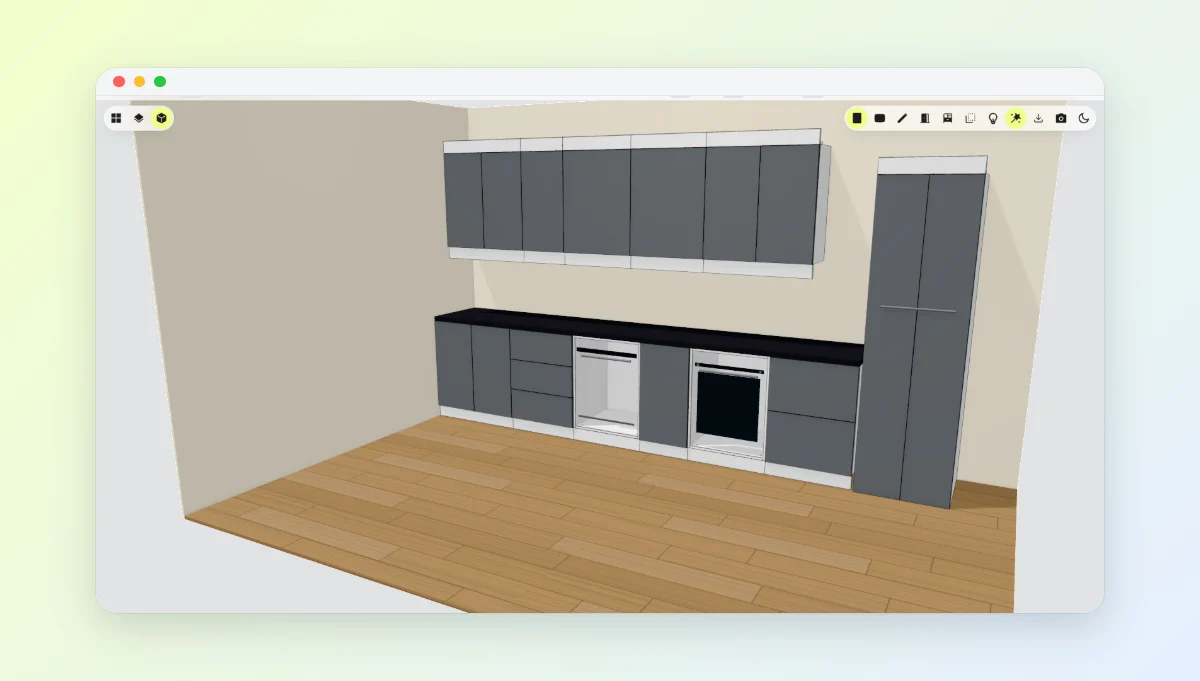
  1. Giriş ekranında "Yeni Proje"ye basın.
  2. Odanın G (genişlik), D (derinlik) ve Y (yükseklik) ölçülerini mm olarak yazıp "ODAYI OLUŞTUR"a basın.
  3. Modüller › "Kütüphane" ile Modül Kütüphanesi panelini açın ve bir modüle tıklayın.
  4. Dosya › "Kaydet" ile projeyi .mbz dosyası olarak kaydedin.

Bu eğitim Moducut’un giriş ekranında, Eğitimler bölümünde de var.

ÜretimNasıl yapılır · 4 adım

Nesting ve G-code nasıl çıkarılır?

Parçaları levhalara yerleştirin, makineye göre G-Code üretin.
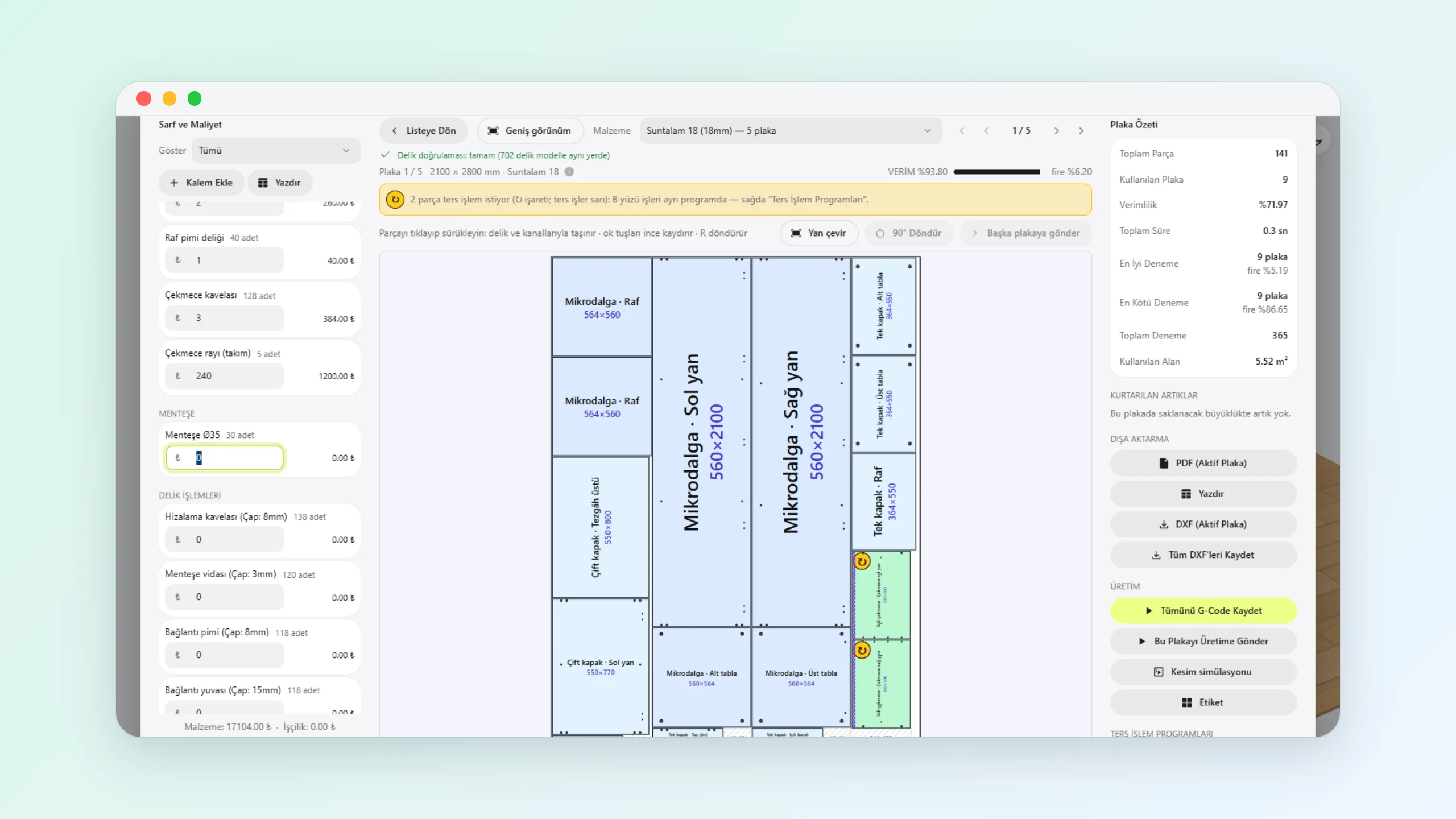
  1. Tezgahı ve bıçakları Ayarlar menüsü › "CNC Ayarları"nda kontrol edin.
  2. Üretim › "Nesting" ile Nesting Ayarları’nı açıp "Nesting Yap"a basın.
  3. Nesting Sonuçları’nda plakaları inceleyin; "Tümünü G-Code Kaydet" ya da "Bu Plakayı Üretime Gönder".
  4. Makineyi seçip "G-Code Çıkart"a basın.

Bu eğitim Moducut’un giriş ekranında, Eğitimler bölümünde de var.

BaşlarkenBaşlarken · 4 adım

Moducut arayüzü nasıl kullanılır?

Şerit, görünüm çubuğu, plan ve 3B görünüm, sağ tık menüleri.
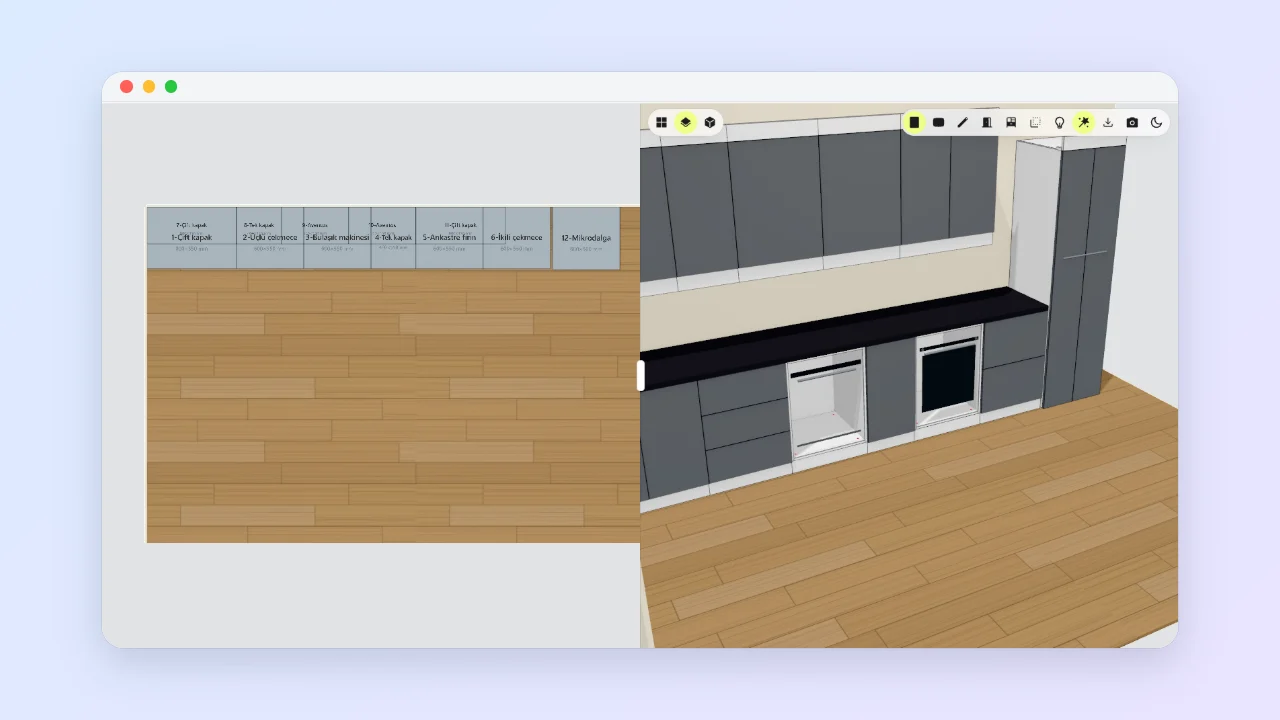
  1. Üstteki şeritte işler gruplara ayrılmış: Dosya, Düzenle, Modüller, Oda Tasarımı, Görünüm, Üretim. Düğmenin üzerinde bekleyince açıklaması ve kısayolu görünür.
  2. Sahnenin üstündeki görünüm çubuğundan plan, 3B ya da ikisini yan yana seçin; ikili görünümde ortadaki ayırıcıyı sürükleyerek oranı değiştirin.
  3. Sürükleyerek döndürün, Shift ile kaydırın, tekerlekle yakınlaştırın; "H" seçili modüle odaklar.
  4. Modüle ya da parçaya sağ tıklayınca o nesnenin menüsü açılır.

Bu eğitim Moducut’un giriş ekranında, Eğitimler bölümünde de var.

Oda tasarımıNasıl yapılır · 4 adım

Oda ölçüsü, kapı ve pencere nasıl girilir?

Ölçüler, zemin biçimi, duvarlar, kapı ve pencere açıklıkları.
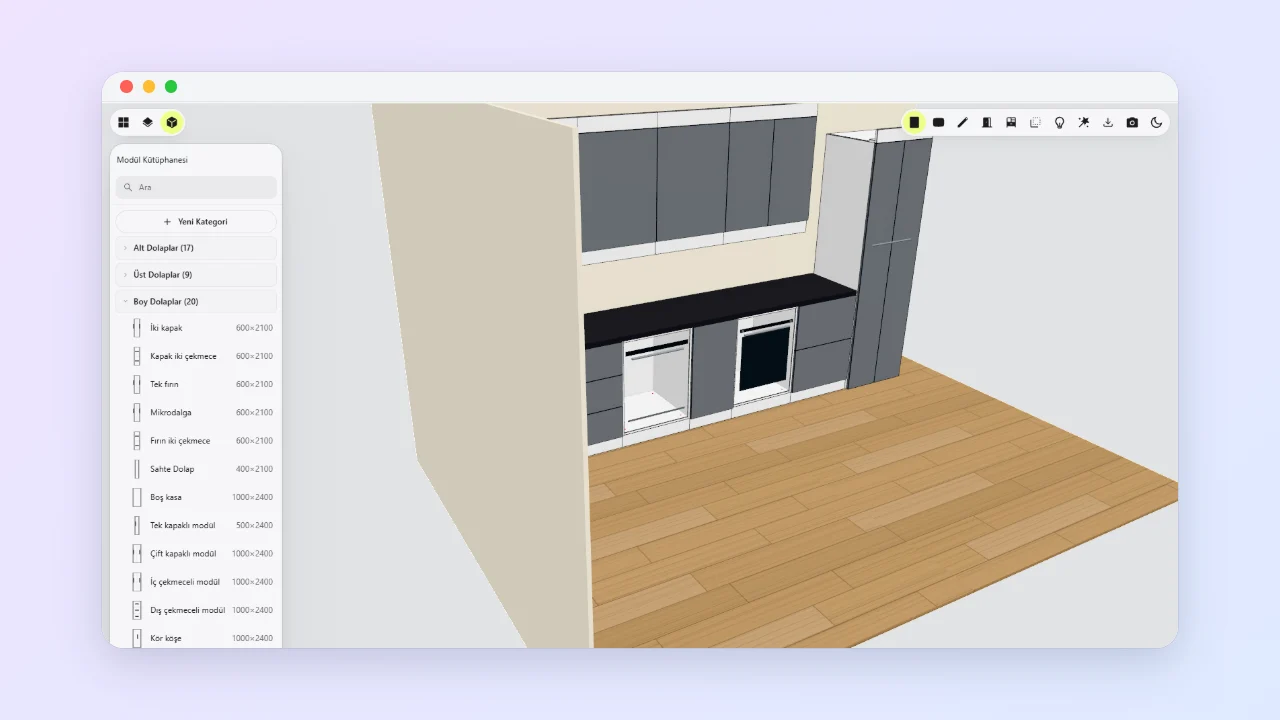
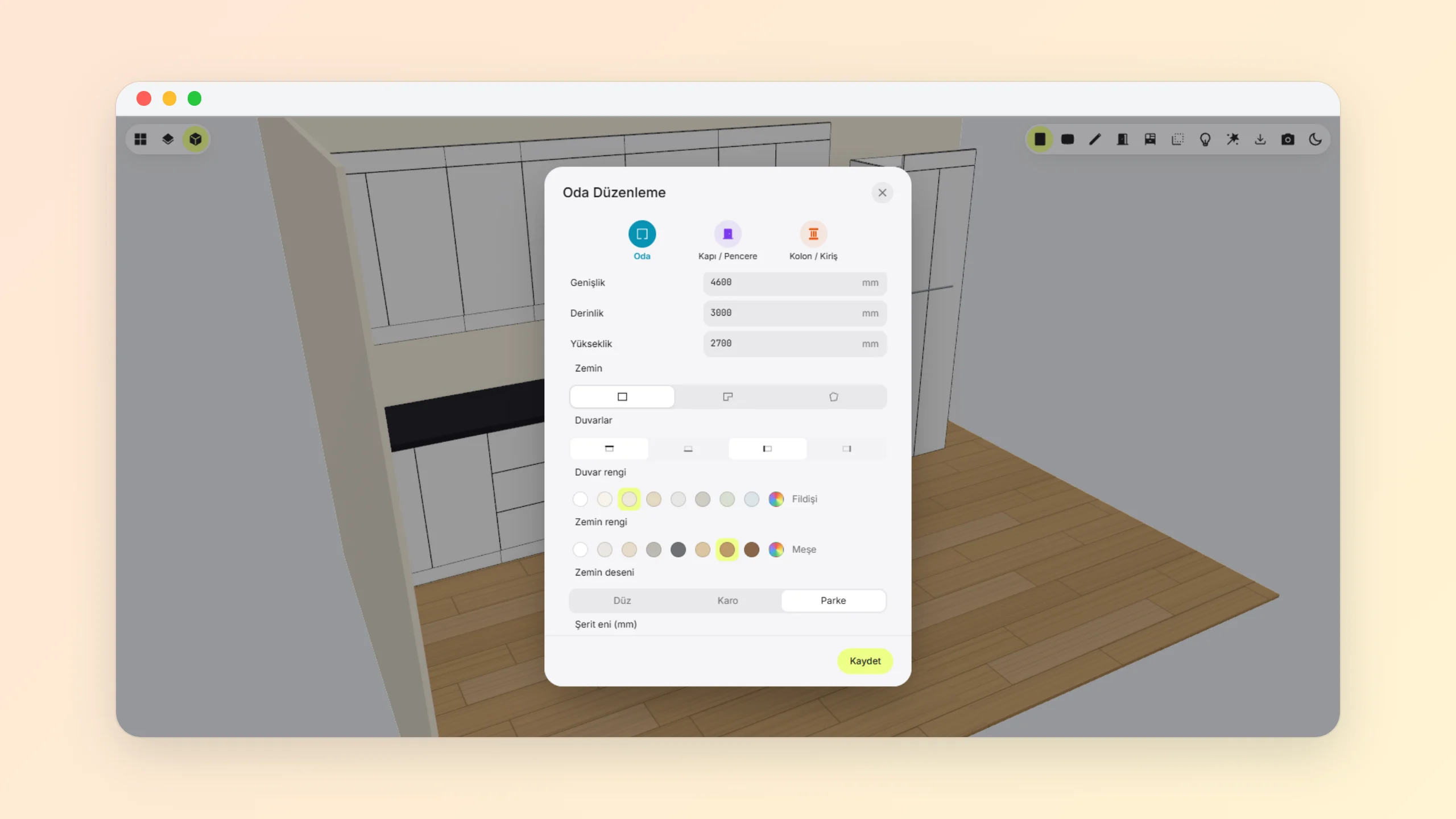
  1. Oda Tasarımı › "Oda" ile Oda Düzenleme penceresini açın.
  2. Oda sekmesinde ölçüleri ve zemin biçimini girin.
  3. Kapı ve pencereleri ekleyip duvardaki yerlerini yazın.
  4. "Kaydet"e basın.

Bu eğitim Moducut’un giriş ekranında, Eğitimler bölümünde de var.

ModüllerNasıl yapılır · 4 adım

Mutfak dolabı modülü nasıl eklenir ve duvara yerleştirilir?

Kütüphaneden modül seçin, köşe modüllerini ekleyin, duvara hizalayın.
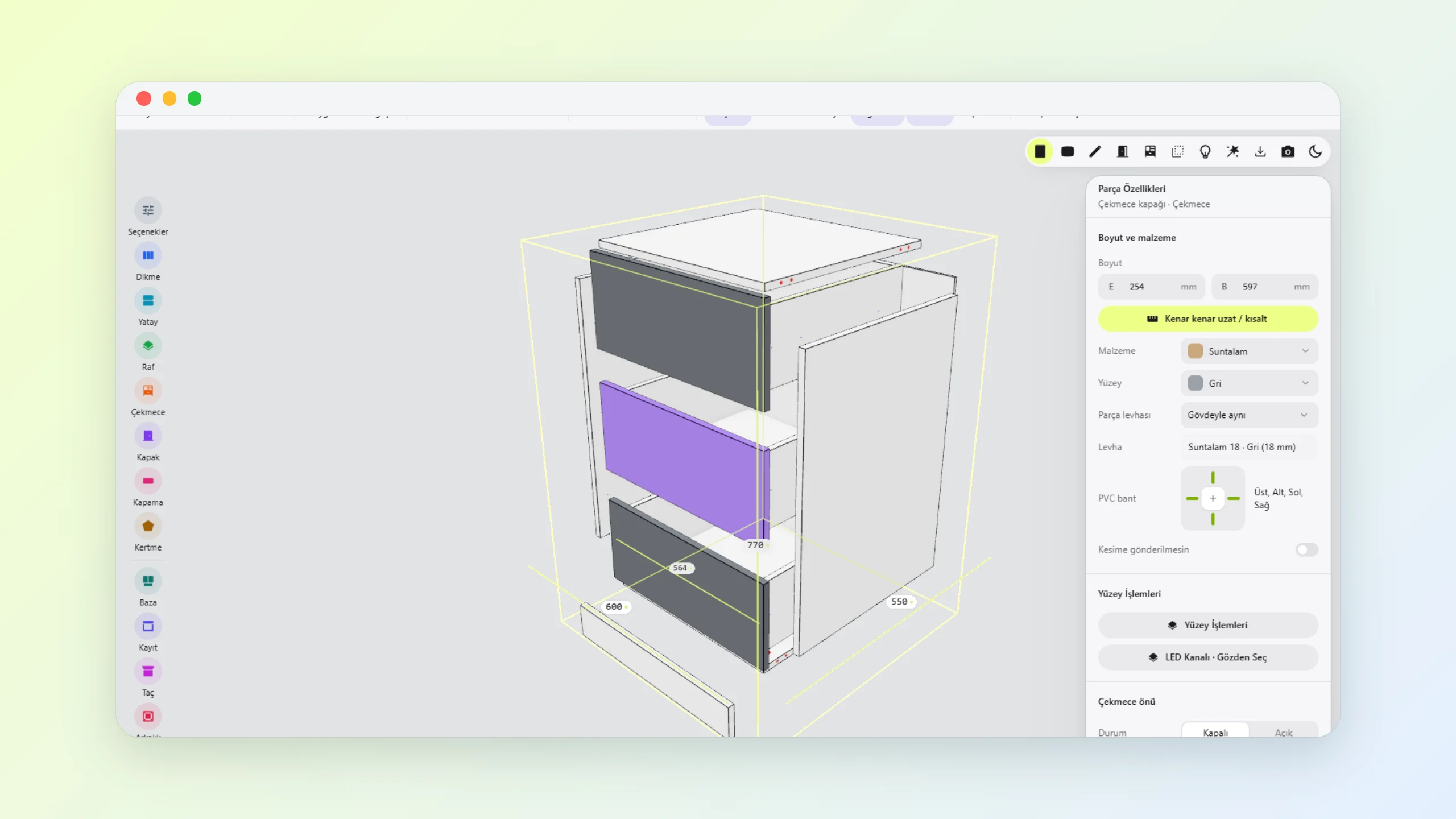
  1. Modüller › "Kütüphane" ile Modül Kütüphanesi panelini açın.
  2. Listeden bir modüle tıklayın; modül odaya yerleşir, sürükleyerek duvar boyunca taşıyın.
  3. Köşe dolap için Modüller › "L-Köşe" ya da "45-Köşe".
  4. Modüle sağ tıklayınca Düzenle, Yeniden Adlandır ve Özellikler menüsü açılır.

Bu eğitim Moducut’un giriş ekranında, Eğitimler bölümünde de var.

ModüllerNasıl yapılır · 4 adım

Dolap tasarımı nasıl yapılır?

Dikme, yatay bölme, raf, çekmece ve kapakla modülü baştan kurun.
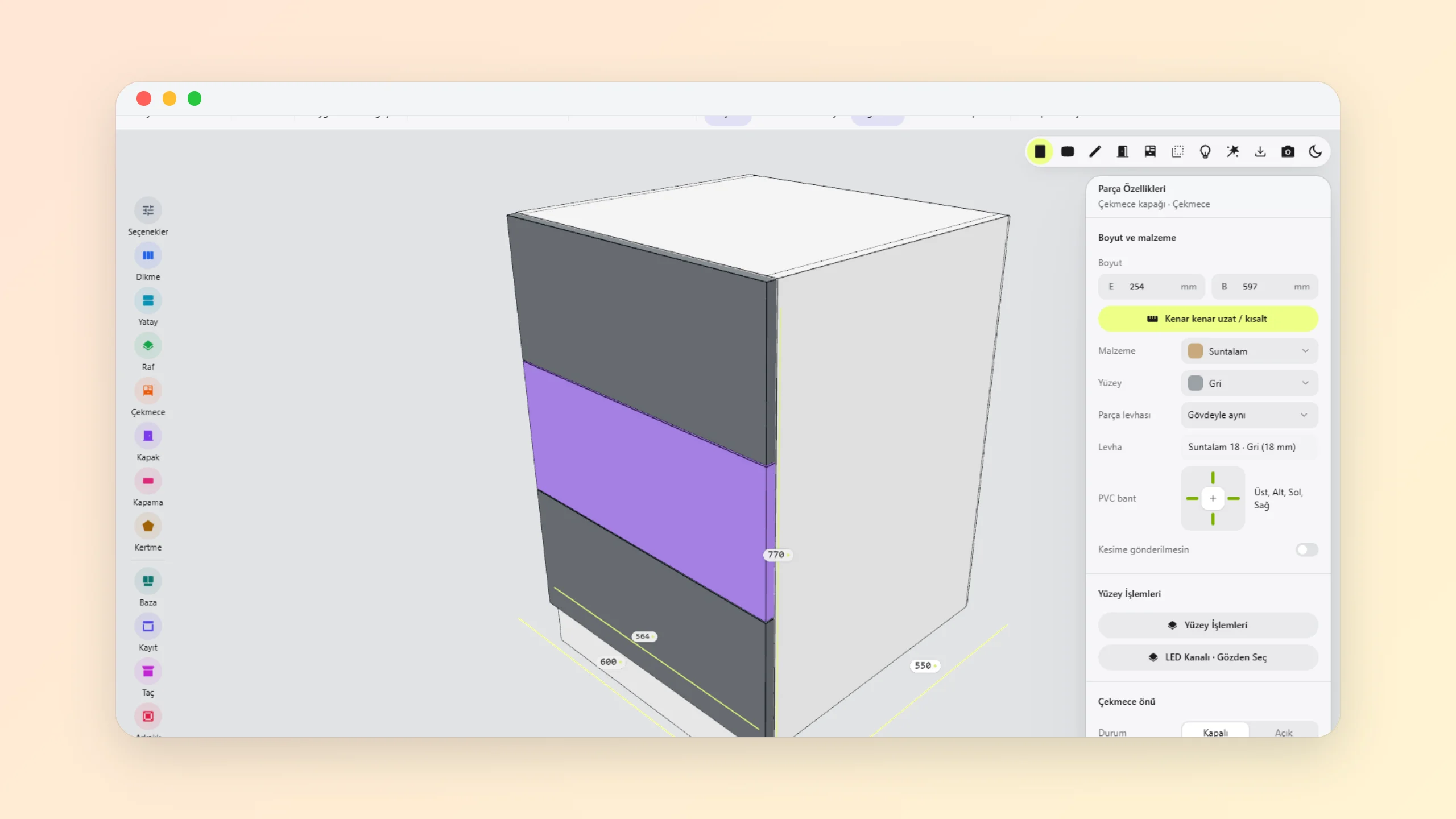
  1. Odadaki modüle çift tıklayın (ya da sağ tık › "Düzenle"); sıfırdan modül için Modüller › "Çiz".
  2. Soldaki raydan bir araç seçin (Dikme, Yatay, Raf, Çekmece, Kapak, Kapama), 3B görünümde hacmi seçip "Uygula"ya basın.
  3. Bir parçaya tıklayınca sağda Parça Özellikleri açılır: boyut, malzeme, PVC bant ve "Kenar kenar uzat / kısalt".
  4. Bitince Proje › "Uygula" (ya da yeni modülde "Aktar"); değişikliklerden vazgeçmek için "Vazgeç".

Bu eğitim Moducut’un giriş ekranında, Eğitimler bölümünde de var.

ModüllerNasıl yapılır · 4 adım

Dolaba kapak ve çekmece nasıl eklenir?

Açılış yönü, montaj, cam kapak, çekmece yükseklikleri ve ray seçimi.
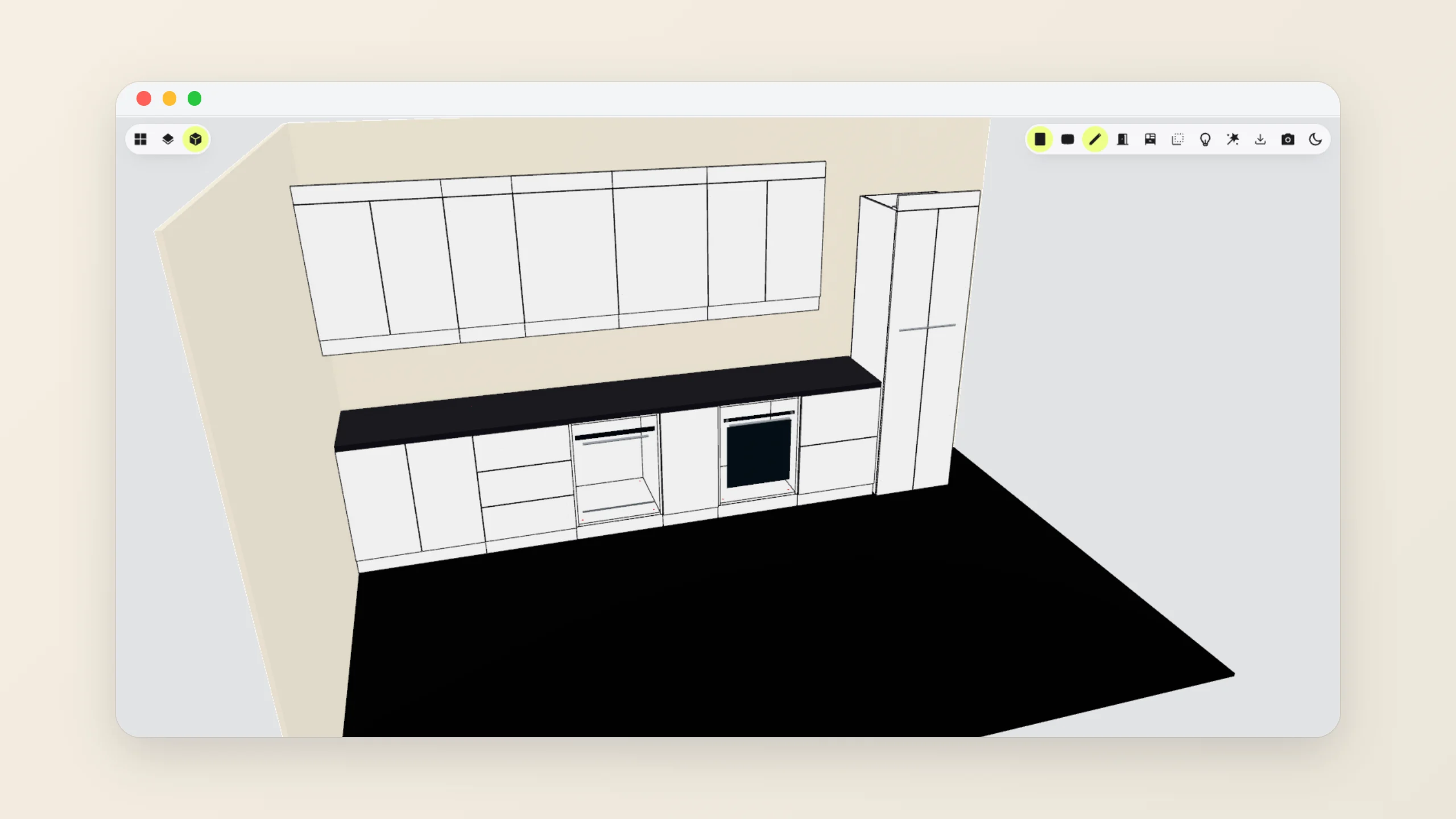
  1. Tasarım kipinde soldaki raydan "Kapak"ı seçin ve kapaklanacak hacmi 3B’de tıklayın.
  2. Açılış kutusundan menteşe tarafını seçin; montajı (İçeriden / Dışarıdan) ve cam kapağı ayarlayın, "Kapağı Oluştur"a basın.
  3. Çekmece için "Çekmece"yi seçin, adedi ve tipi girin; göz yüksekliklerini yazınca o göz kilitlenir.
  4. Ray bölümünden çekmece rayını seçin; seçim gövdenin bütün çekmecelerine uygulanır.

Bu eğitim Moducut’un giriş ekranında, Eğitimler bölümünde de var.

Oda tasarımıNasıl yapılır · 4 adım

Dolap kolona ve kirişe göre nasıl kertilir?

Engelleri ekleyin, çakışan modülleri tek tuşla kertin.
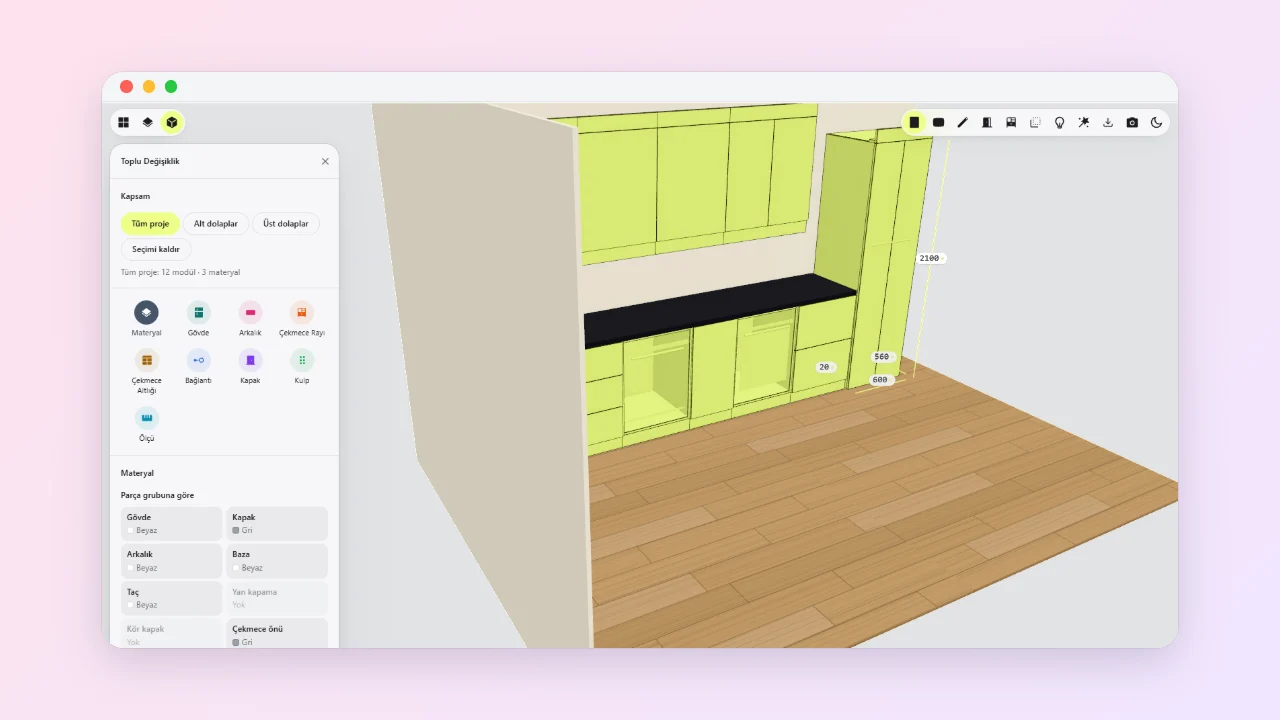
  1. Oda Tasarımı › "Kolon" ya da "Kiriş" ile engeli ölçüsüyle ekleyin.
  2. Modülleri engelin önüne yerleştirin.
  3. Oda Tasarımı › "Kert"e basın; engelle çakışan modüller kertilir, arkalık da kertmeye göre bölünür.
  4. Sonucu Görünüm › "X-Ray" ile kontrol edin.

Bu eğitim Moducut’un giriş ekranında, Eğitimler bölümünde de var.

Oda tasarımıNasıl yapılır · 4 adım

Bütün dolapların malzemesi tek seferde nasıl değiştirilir, taç ve tezgah nasıl eklenir?

Birçok modülün malzemesini, arkalığını ve kulpunu tek seferde değiştirin.
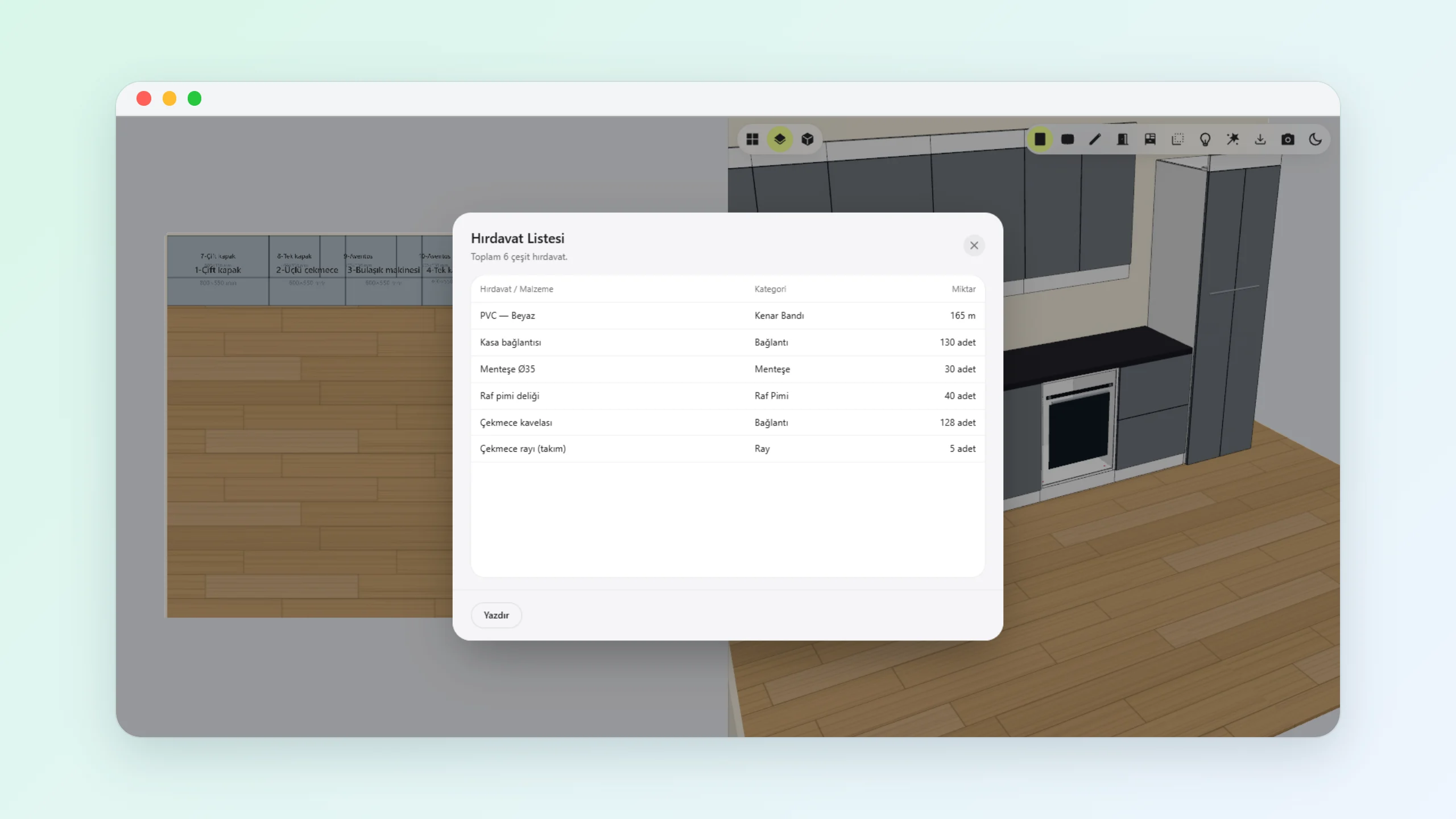
  1. Oda Tasarımı › "Toplu" ile Toplu Değişiklik panelini açın; kapsamı (Tüm proje, Alt / Üst dolaplar) seçin.
  2. Üstteki sekmelerden değiştirilecek konuyu seçin: Materyal, Arkalık, Ray, Altlık, Bağlantı, Kapak, Ölçü, Kulp.
  3. Taç ve tezgah için modülleri seçip Oda Tasarımı › "Taç" ya da "Tezgah".
  4. "Uygula"ya basın.

Bu eğitim Moducut’un giriş ekranında, Eğitimler bölümünde de var.

ÜretimNasıl yapılır · 4 adım

Kesim listesi, kapak ve hırdavat listesi nasıl alınır?

Kesim listesini, kapak siparişini ve hırdavatı dışa aktarın.
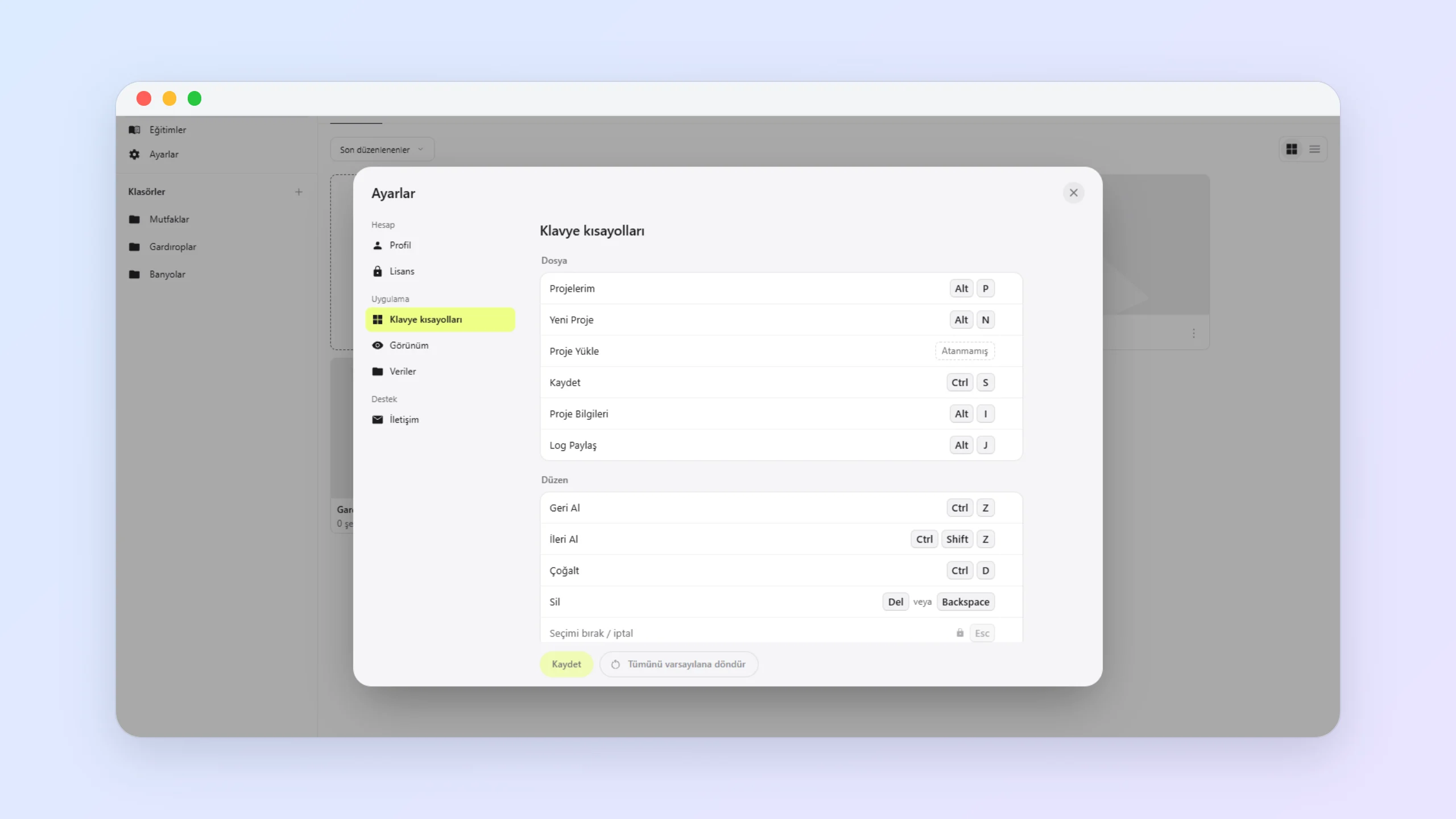
  1. Üretim › "Kesim" parçaların kesim listesini açar; Excel ya da CSV olarak kaydedin.
  2. Üretim › "Kapak" kapak ve cam siparişi listesini açar.
  3. Üretim › "Hırdavat" menteşe, ray, bağlantı ve kulp listesini açar.
  4. Fiyat için Ayarlar menüsü › "Fiyat Listesi".

Bu eğitim Moducut’un giriş ekranında, Eğitimler bölümünde de var.

Dosya ve ayarlarYeni özellik · 4 adım

Klavye kısayolları nasıl değiştirilir?

Bütün kısayolları görün, istediğiniz tuşa atayın.
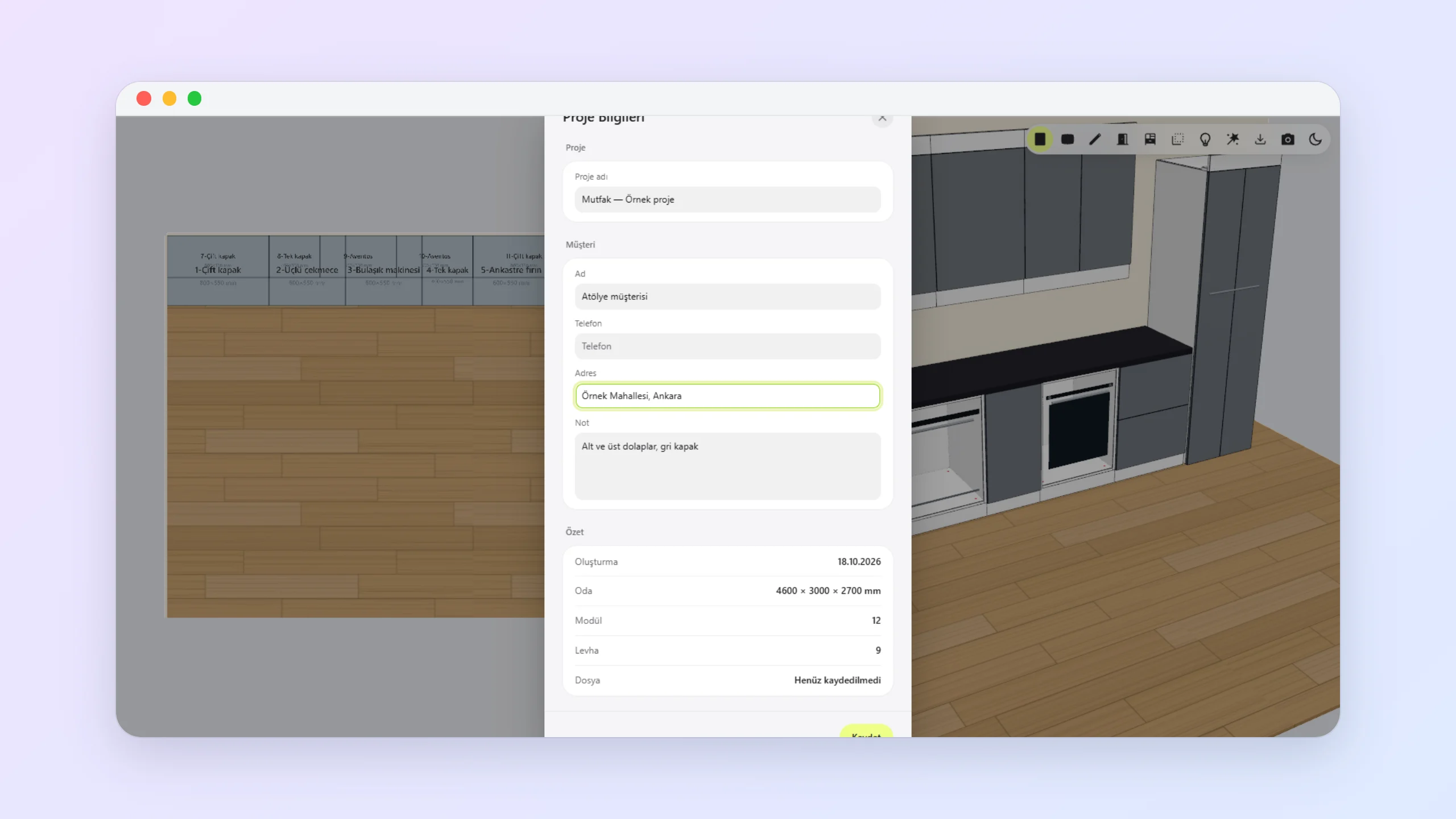
  1. Giriş ekranında "Ayarlar" › "Klavye kısayolları"nı açın.
  2. Değiştirmek istediğiniz satıra tıklayın ve yeni tuşlara basın; Esc vazgeçer.
  3. Tuş başka bir komutta kullanılıyorsa uyarı çıkar: "Yine de ata" ile o komuttan alın.
  4. "Kaydet"e basın; editör yeni tuşları hemen kullanır.

Bu eğitim Moducut’un giriş ekranında, Eğitimler bölümünde de var.

Dosya ve ayarlarNasıl yapılır · 4 adım

Proje nasıl kaydedilir ve başka bilgisayarda açılır?

Projeyi dosyaya kaydedin, başka bilgisayarda açın.

  1. Dosya › "Kaydet" projeyi .mbz dosyası olarak kaydeder.
  2. Dosya › "Yükle" ile kaydedilmiş .mbz dosyasını açın.
  3. Dosya › "Projelerim" son açılan projeleri listeler; karta tıklamak projeyi açar.
  4. Projeyi başka bilgisayarda açmak için .mbz dosyasını taşıyıp "Yükle" ile açın.

Bu eğitim Moducut’un giriş ekranında, Eğitimler bölümünde de var.

Sıradaki projene hızlı başla

Moducut’u indir, ilk odanı kur; eğitimler uygulamanın giriş ekranında da elinin altında.

Hemen indir